Как сделать презентацию по тексту с помощью нейросети.
Чтобы сделать презентацию по тексту, не нужно переносить абзацы на слайды вручную. В Леппо готовый текст вставляют в поле темы целиком: нейросеть разложит его по слайдам и постарается сохранить порядок, термины и формулировки исходника. Как это выглядит на деле, покажем на презентации по тексту о Транссибирской магистрали: что получилось сразу и какие две ошибки пришлось исправить после генерации.
Опубликовано · обновлено
Как сделать презентацию по тексту: коротко
Создать презентацию по тексту с помощью ИИ в Леппо можно за пять шагов:
- Скопируйте текст доклада, реферата, конспекта или статьи.
- Вставьте его в поле «Тема презентации» целиком. Перед текстом одной строкой напишите задачу: для кого презентация, сколько слайдов, какой стиль.
- Проверьте план. Он появляется почти сразу, и до генерации слайдов в нём можно поправить заголовки и порядок.
- Сверьте готовые слайды с исходным текстом. Ошибку исправьте правкой словами в редакторе.
- Скачайте презентацию в PPTX, PDF или набором изображений.
Общий порядок работы, от темы до готового файла, разобран в статье как сделать презентацию с помощью нейросети.
Если текст уже лежит в готовой презентации .pptx, можно загрузить сам файл и обновить только оформление, подробнее в статье как улучшить готовую презентацию.
Пример: презентация по тексту о Транссибирской магистрали
Презентация о Транссибирской магистрали создана в Леппо по промпту, который приведён под слайдами слово в слово. Промпт начинается с задачи: 7 слайдов для выступления на уроке истории в 8 классе, сохранить факты и даты, ничего не добавлять от себя. Следом одной фразой описан стиль, а ниже идёт сам текст из пяти абзацев. Чип стиля не выбирали: оформление задано словами после «Стиль:».
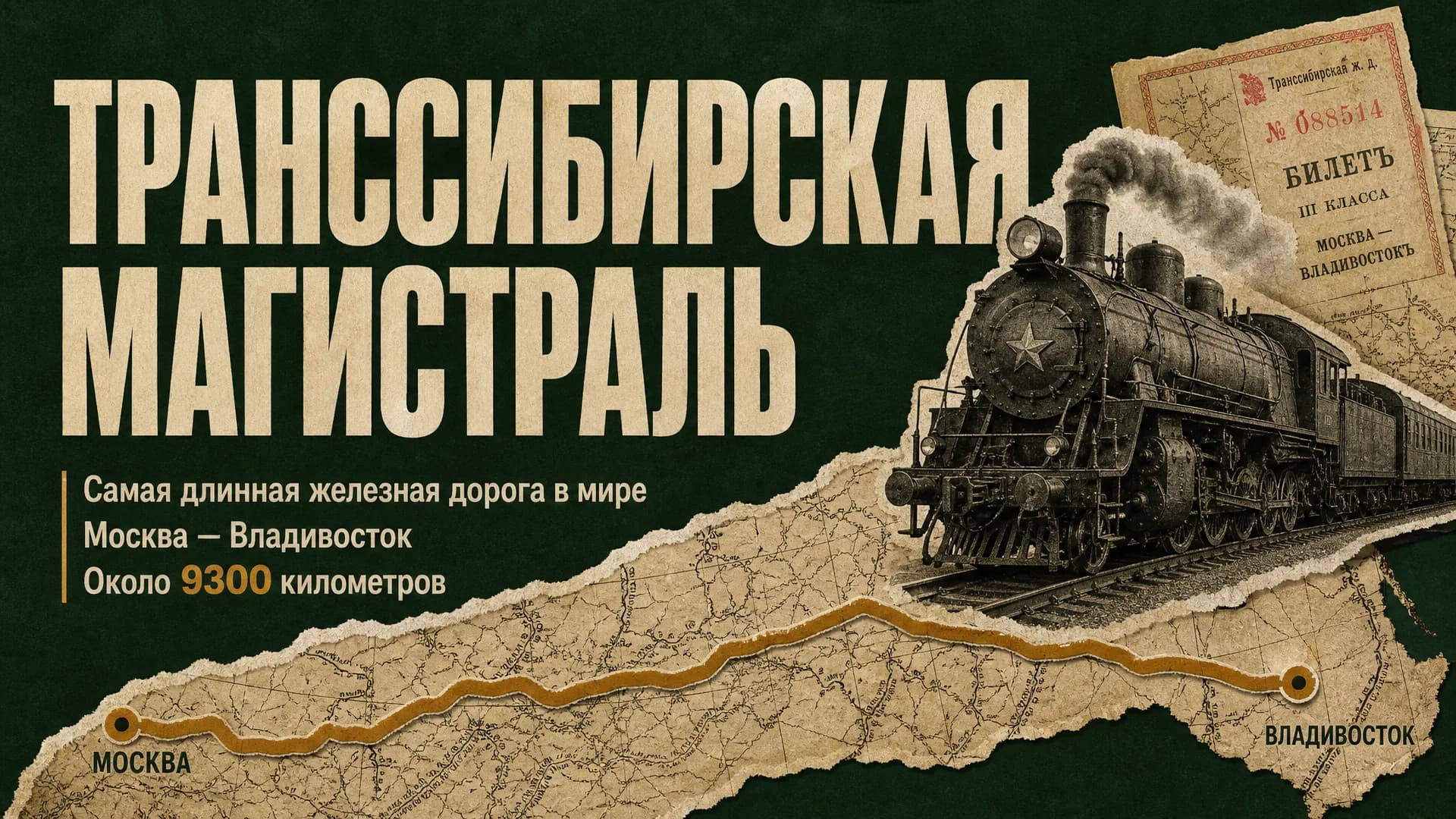
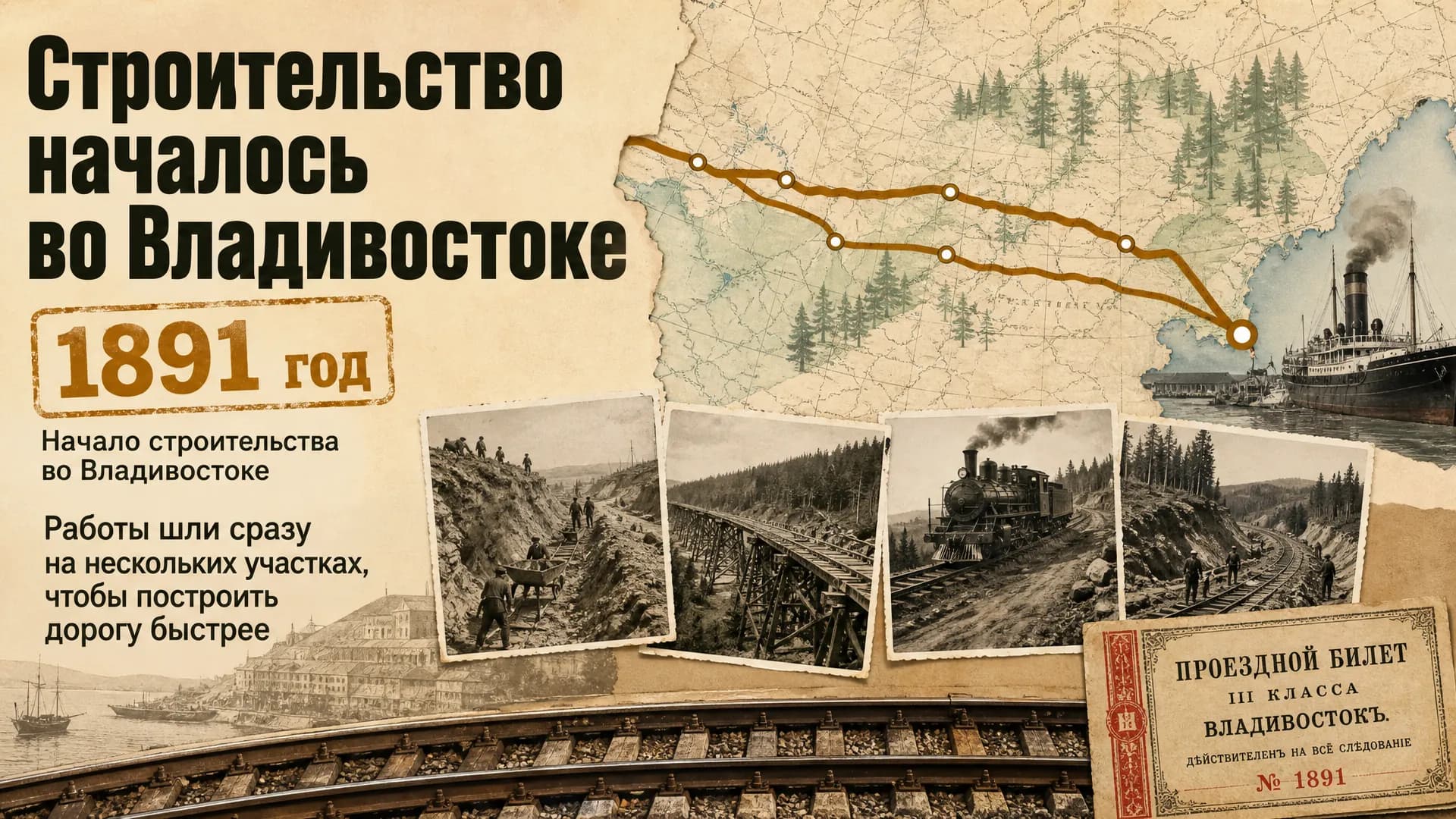
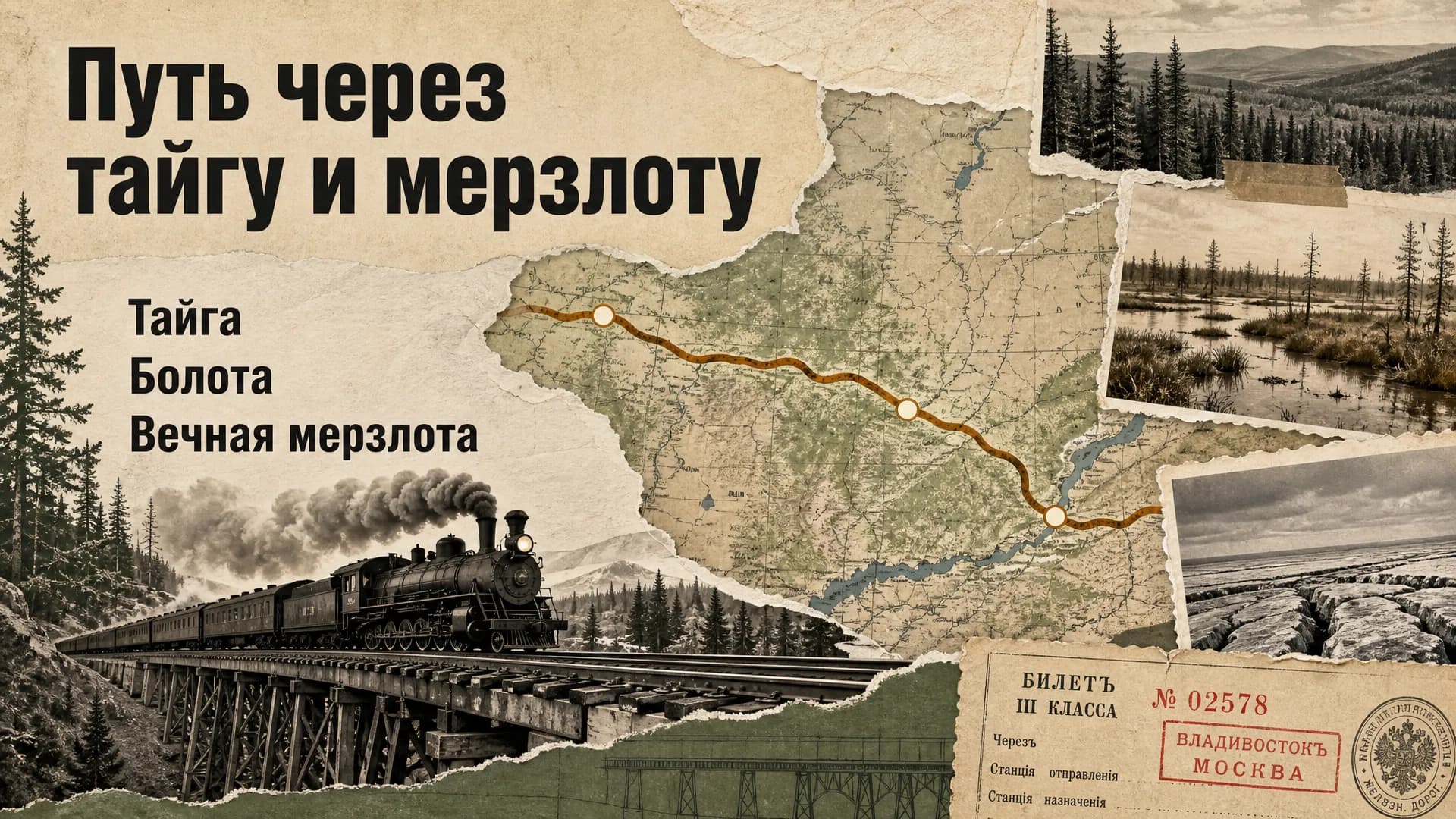
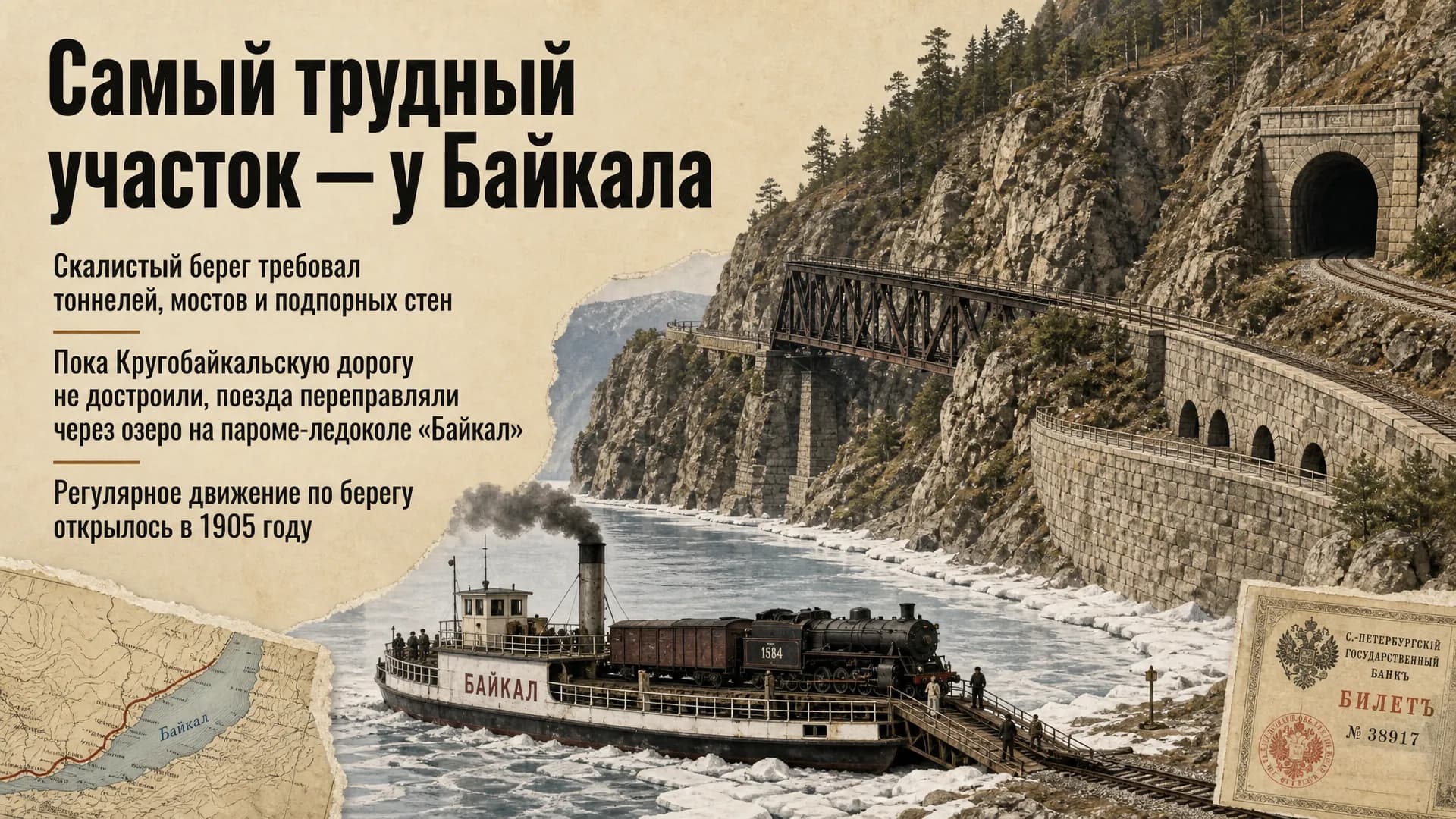
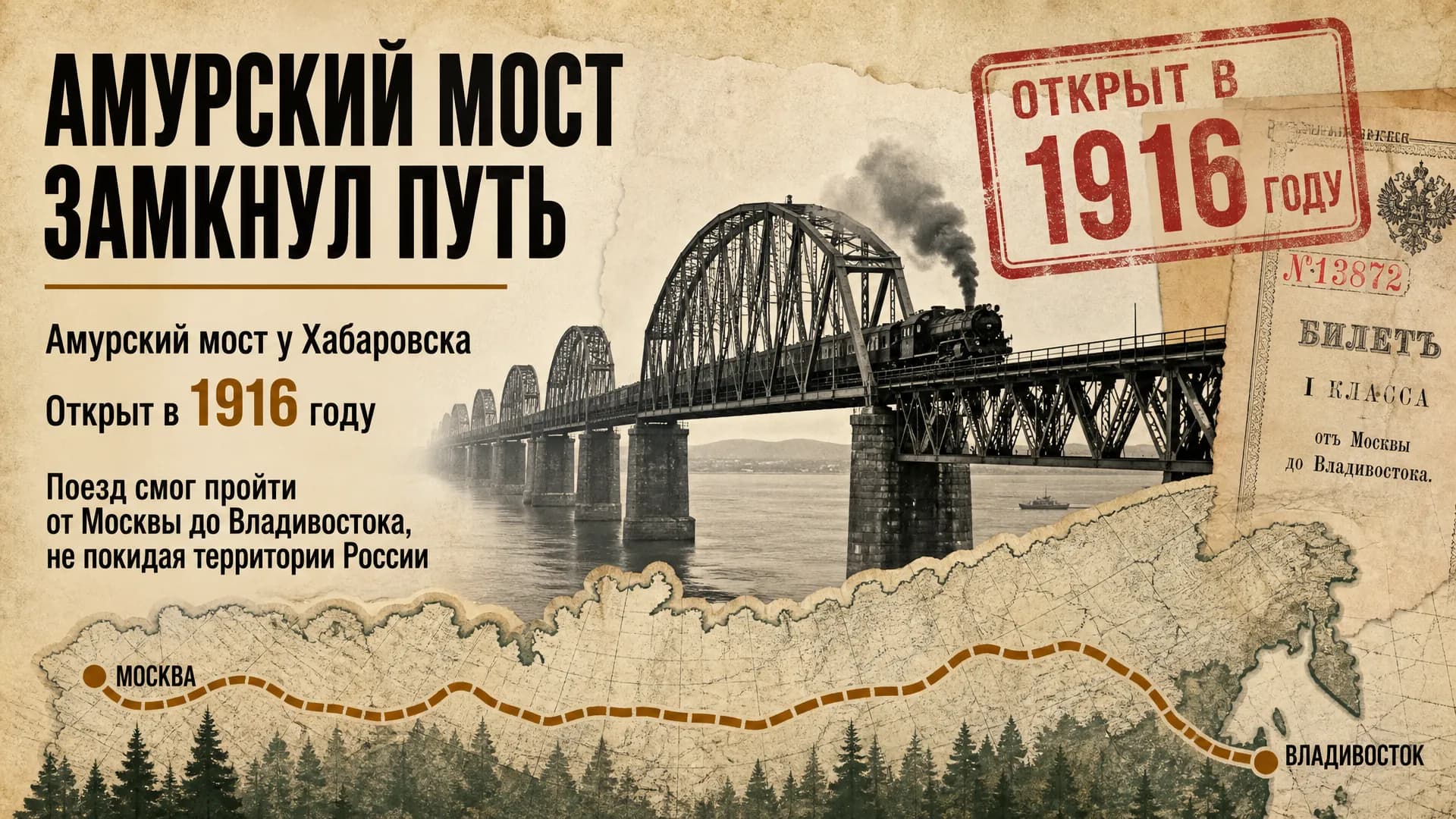

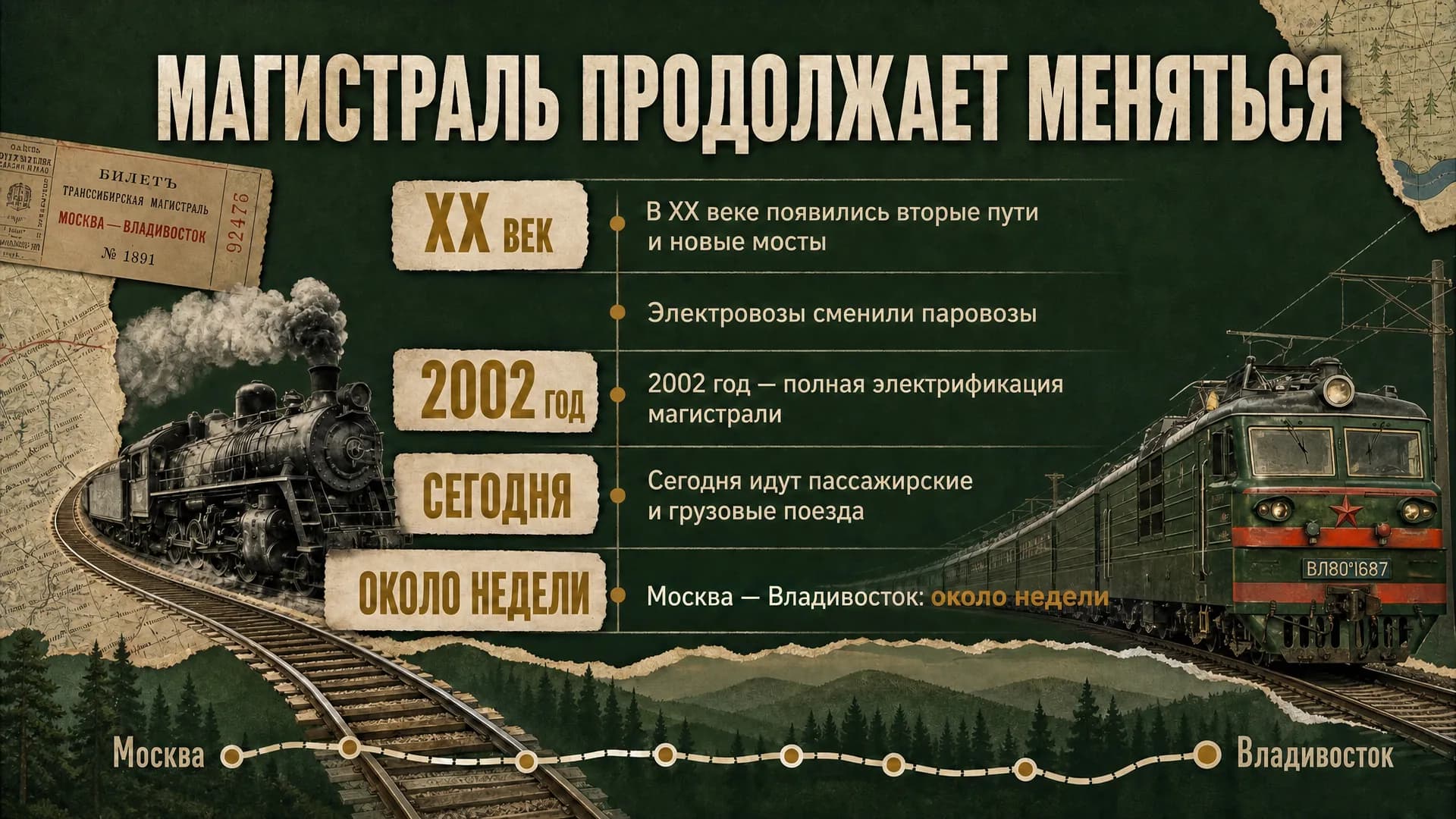
Сделай презентацию по этому тексту на 7 слайдов для выступления на уроке истории в 8 классе. Сохрани факты и даты из текста, ничего не добавляй от себя. Стиль: редакционный коллаж на фактурной бумаге: вырезки старых карт, билетов и станционных вывесок, паровозы, мосты и тайга, охра и тёмно-зелёный, минимум текста на слайде. Транссибирская магистраль — самая длинная железная дорога в мире: путь от Москвы до Владивостока — около 9300 километров. Строительство началось в 1891 году во Владивостоке, и вскоре работы шли сразу на нескольких участках — так дорогу надеялись построить быстрее. Строителям приходилось прокладывать путь через тайгу, болота и вечную мерзлоту. Самым трудным оказался участок вдоль южного берега Байкала: скалистый берег требовал тоннелей, мостов и подпорных стен. Пока Кругобайкальскую дорогу не достроили, поезда переправляли через озеро на пароме-ледоколе «Байкал». Регулярное движение по берегу открылось в 1905 году. Последним крупным звеном стал Амурский мост у Хабаровска. Его открыли в 1916 году, и с этого момента поезд мог пройти от Москвы до Владивостока, не покидая территории России. Магистраль изменила Сибирь и Дальний Восток. Вдоль дороги выросли новые города и посёлки, переселенцы добирались до новых земель за недели, а не за месяцы. Дорога менялась и в XX веке: вторые пути, новые мосты, электровозы вместо паровозов. Полностью электрифицировать магистраль удалось в 2002 году. Сегодня по ней идут пассажирские и грузовые поезда, а путешествие от Москвы до Владивостока занимает около недели.
Получилось семь слайдов в том же порядке, что и абзацы текста. Первый и второй абзацы разошлись на два слайда каждый: титульный слайд с длиной пути и слайд о начале строительства, затем «Путь через тайгу и мерзлоту» и «Самый трудный участок — у Байкала». Остальные три абзаца заняли по слайду. На слайды попали все даты из текста (1891, 1905, 1916 и 2002 годы) и 9300 километров.
Многие строки на слайдах почти дословно повторяют текст. На слайде о Байкале написано: «Скалистый берег требовал тоннелей, мостов и подпорных стен». На слайде о Сибири: «Переселенцы добирались до новых земель за недели, а не за месяцы». Оформление тоже взято из промпта: старые карты, билеты, паровозы, мосты и тайга, охра и тёмно-зелёный цвет. Но без правок не обошлось, о них ниже, в разделе о проверке фактов.
Как подготовить текст для презентации
Перед вставкой текст стоит почистить и отделить от задачи. Пройдитесь по нему:
- Уберите то, чего не должно быть на слайдах: сноски, служебные пометки, черновые вставки.
- Разбейте текст на абзацы, по одной мысли в каждом. По таким абзацам проще проверить, что всё попало в план.
- Отделите задачу от текста пустой строкой, как в примере. В задаче напишите повод и аудиторию, число слайдов и что делать с фактами, например: «Сохрани факты и даты из текста, ничего не добавляй от себя».
- Если это доклад или учебная работа, добавьте автора, руководителя, группу, вуз или год.
- Если к тексту есть свои фото, схемы или карты, приложите их к теме, до 10 МБ каждое. На один слайд идёт не больше двух своих изображений.
Как сформулировать задачу и описать стиль, подробно разобрано в статье «Промпт для презентации». Учителю с готовым конспектом пригодится статья нейросеть для учителя.
Как разбить текст на слайды
Разбивкой текста на слайды управляют двумя способами: числом слайдов или разметкой «Слайд 1», «Слайд 2». Число просто допишите в задачу, например «на 7 слайдов», как в примере. Можно до 80, и число из темы важнее выбора в форме создания. Как разложить текст по этим слайдам, решит Леппо: в примере пять абзацев превратились в семь слайдов.
Разметку вы делаете сами: начните каждый фрагмент текста с новой строки и напишите перед ним «Слайд 1», «Слайд 2» и так далее. Число слайдов Леппо возьмёт из нумерации, и каждому номеру будет соответствовать ровно один слайд. Начало размеченного текста может выглядеть так:
- Слайд 1. Транссибирская магистраль: самая длинная железная дорога в мире, от Москвы до Владивостока около 9300 километров.
- Слайд 2. Строительство началось в 1891 году во Владивостоке, работы шли сразу на нескольких участках.
- Слайд 3. Путь через тайгу, болота и вечную мерзлоту.
Разметка нужна, когда важно, что окажется на каждом слайде: например, если доклад уже поделён на части под выступление. Если такая точность не нужна, хватит числа слайдов.
Сверьте план с исходным текстом
Перед генерацией слайдов Леппо показывает план презентации. Положите рядом исходный текст и сверьте:
- каждый абзац или раздел текста есть в плане;
- порядок слайдов совпадает с порядком в тексте;
- термины и имена написаны так же, как в исходнике;
- в плане нет пунктов, которых нет в тексте;
- слайдов столько, сколько вы просили.
Заголовки и порядок слайдов в плане можно поправить, пока генерация не началась.
Проверьте факты на каждом слайде
Леппо не гарантирует точность фактов, даже когда весь текст ваш. Просьба не добавлять ничего от себя помогает: в презентации «Солнечная система» промпт просит не добавлять цифр, и на слайдах только две цифры, обе из промпта. Но гарантий такая просьба не даёт. Промпт о Транссибе просил о том же, и всё же два слайда пришлось поправить после генерации:
- На слайде «Магистраль продолжает меняться» нейросеть перевернула смысл. Было написано «Паровозы сменили электровозы», а в тексте сказано наоборот: электровозы пришли вместо паровозов. Строку исправили на «Электровозы сменили паровозы».
- На слайде «Дорога изменила Сибирь и Дальний Восток» были таблички с названиями станций, которых в тексте нет. Их убрали.
Обе ошибки исправлены правкой словами в редакторе, и в примере выше показаны уже исправленные слайды. Первую ошибку легко пропустить: фраза звучит правдоподобно, и заметить её можно, только если держать перед глазами текст. Вторая сидела не в тексте слайда, а в картинке. Поэтому на каждом слайде проверяйте:
- даты, цифры и имена: совпадают ли они с исходным текстом;
- смысл утверждений: не перевёрнут ли он, как в случае с электровозами;
- надписи на иллюстрациях: нет ли на вывесках, картах и подписях названий и чисел, которых нет в тексте.
Чтобы исправить слайд, опишите правку словами: что изменить в тексте, картинке или композиции. Слайд можно перегенерировать или вернуть одну из прошлых версий.
В каком формате скачать презентацию
Готовую презентацию можно скачать в PPTX, PDF или набором изображений. Файл PPTX открывается в PowerPoint, Google Slides и Keynote.
Генерация и некоторые ИИ-действия в редакторе оплачиваются токенами, стоимость видна до запуска. Если слайд не удалось создать, токены за него автоматически вернутся на баланс. Тарифы указаны в блоке тарифов на главной.
Читайте также
- Как сделать презентацию с помощью нейросети
Презентация с помощью нейросети по шагам: тема, план, слайды, правки словами и скачивание в PPTX или PDF. Настоящий пример и то, чего нейросеть не сделает.
- Презентация к докладу: слайды, которые поддерживают рассказ
Какой должна быть презентация к докладу, как сделать её с помощью нейросети и что проверить перед выступлением. Пример к школьному докладу с промптом.
- Как улучшить готовую презентацию с помощью ИИ
Старую презентацию можно улучшить без переделки с нуля: загрузите .pptx, и Леппо обновит дизайн слайдов. Что подготовить заранее и что поправить потом.