Презентация для защиты проекта: структура, пример и проверка.
Презентация для защиты проекта повторяет структуру работы: титульный слайд, актуальность, цель и задачи, оборудование или методы, результат и выводы. Ниже рассказываем, как задать эту структуру в теме для нейросети Леппо, и показываем настоящую презентацию к проекту «Домашняя метеостанция на Arduino»: что в ней получилось сразу и что пришлось поправить перед защитой.
Опубликовано · обновлено
Из каких слайдов состоит презентация для защиты проекта
Слайды презентации для защиты проекта, в том числе индивидуального проекта в школе, удобно выстроить в том же порядке, что и разделы самой работы. Если школа выдала свои требования к презентации, ориентируйтесь на них. Если нет, подойдёт такая основа:
- Титульный слайд: тема проекта, автор, руководитель.
- Актуальность: зачем нужен проект и какую задачу он решает.
- Цель и задачи: одна цель и шаги, которые к ней ведут.
- Оборудование или методы: на чём и как вы работали.
- Ход работы: как сделан продукт или проведено исследование.
- Результат: что получилось в итоге.
- Выводы: достигнута ли цель и что можно улучшить.
- Финальный слайд, например «Спасибо за внимание».
В исследовательском проекте на месте оборудования будут методы, а в творческом на слайде «Ход работы» удобно показать этапы создания продукта.
Как задать структуру проекта в теме для нейросети
В Леппо структуру проекта пишут прямо в поле темы, своими словами. Перечислите разделы по порядку, и Леппо постарается сохранить этот порядок, термины и формулировки. Сначала появится план: заголовки и порядок слайдов в нём можно поправить до генерации. Остальные шаги, от слайдов до скачивания, разобраны в статье как сделать презентацию с помощью нейросети.
Для защиты проекта в теме стоит указать:
- Тему проекта и класс: «Презентация для защиты индивидуального проекта в 9 классе: …».
- Реквизиты: автор, руководитель, город, год. Пишите их так, как принято в вашей школе.
- Разделы по порядку и содержание каждого: свою актуальность, цель и задачи, точные названия оборудования, результат. Если написать только названия разделов, тексты на слайдах, скорее всего, получатся общими, как в примере ниже.
- Число слайдов, например «8 слайдов». Можно до 80, и число из темы важнее выбора в форме.
- Просьбу не добавлять лишнего: «Не добавляй цифры и факты, которых нет в теме». Похожая просьба есть в промптах примеров «Санкт-Петербург» и «Солнечная система».
Если важно, что окажется на каждом слайде, разметьте тему: «Слайд 1», «Слайд 2»… Каждому номеру будет соответствовать ровно один слайд.
К теме можно приложить свои фотографии устройства, макета или опыта, до 10 МБ каждая. Леппо учтёт их при создании слайдов, на один слайд пойдёт не больше двух своих изображений. Как описать тему в целом, мы разобрали в статье «Промпт для презентации».
Пример: презентация «Домашняя метеостанция на Arduino»
Презентацию «Домашняя метеостанция на Arduino» сделали в Леппо по промпту, который приведён под слайдами слово в слово. Чип стиля не выбирали: оформление задано словами после «Стиль:» в самом промпте.
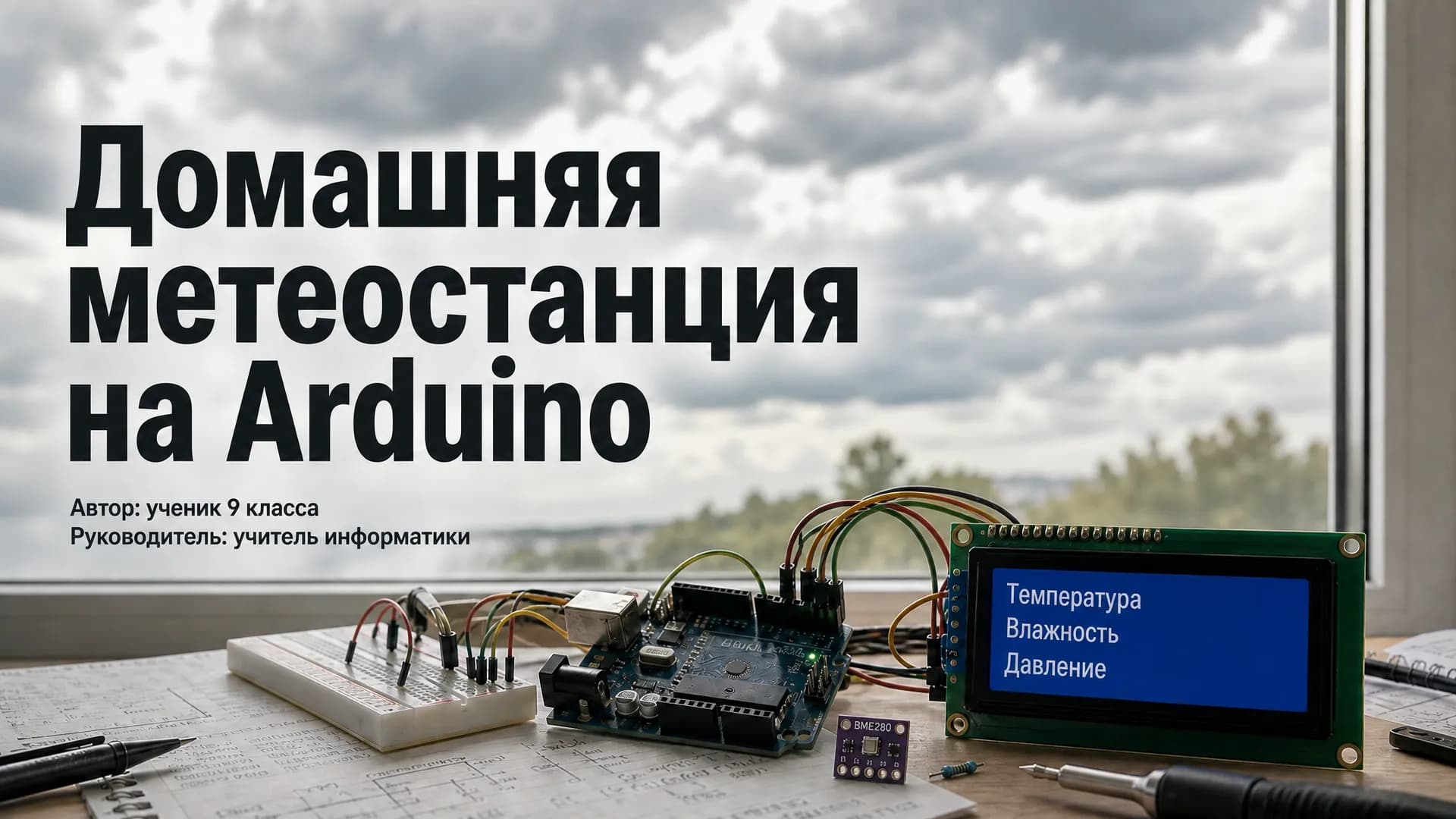
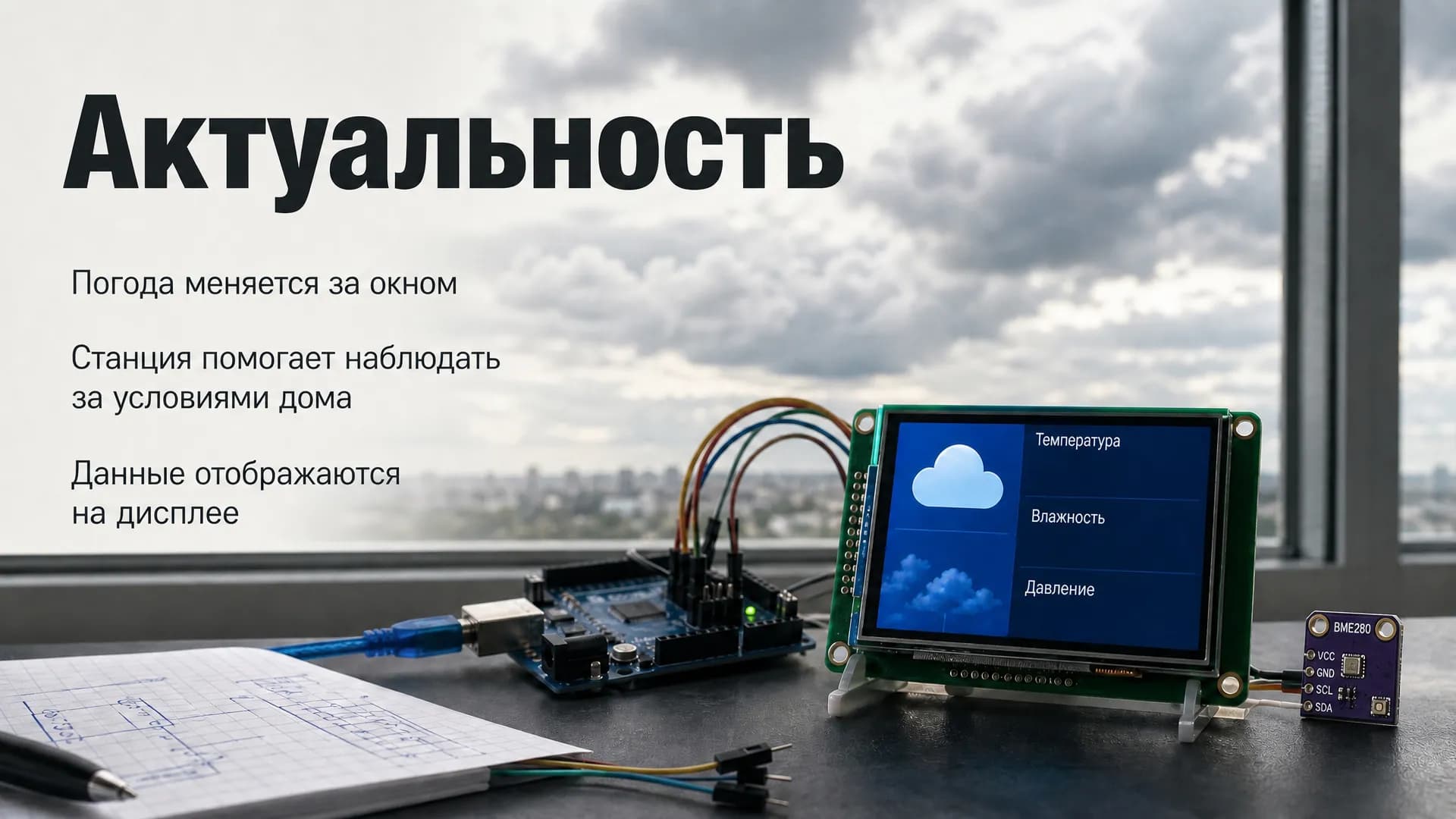
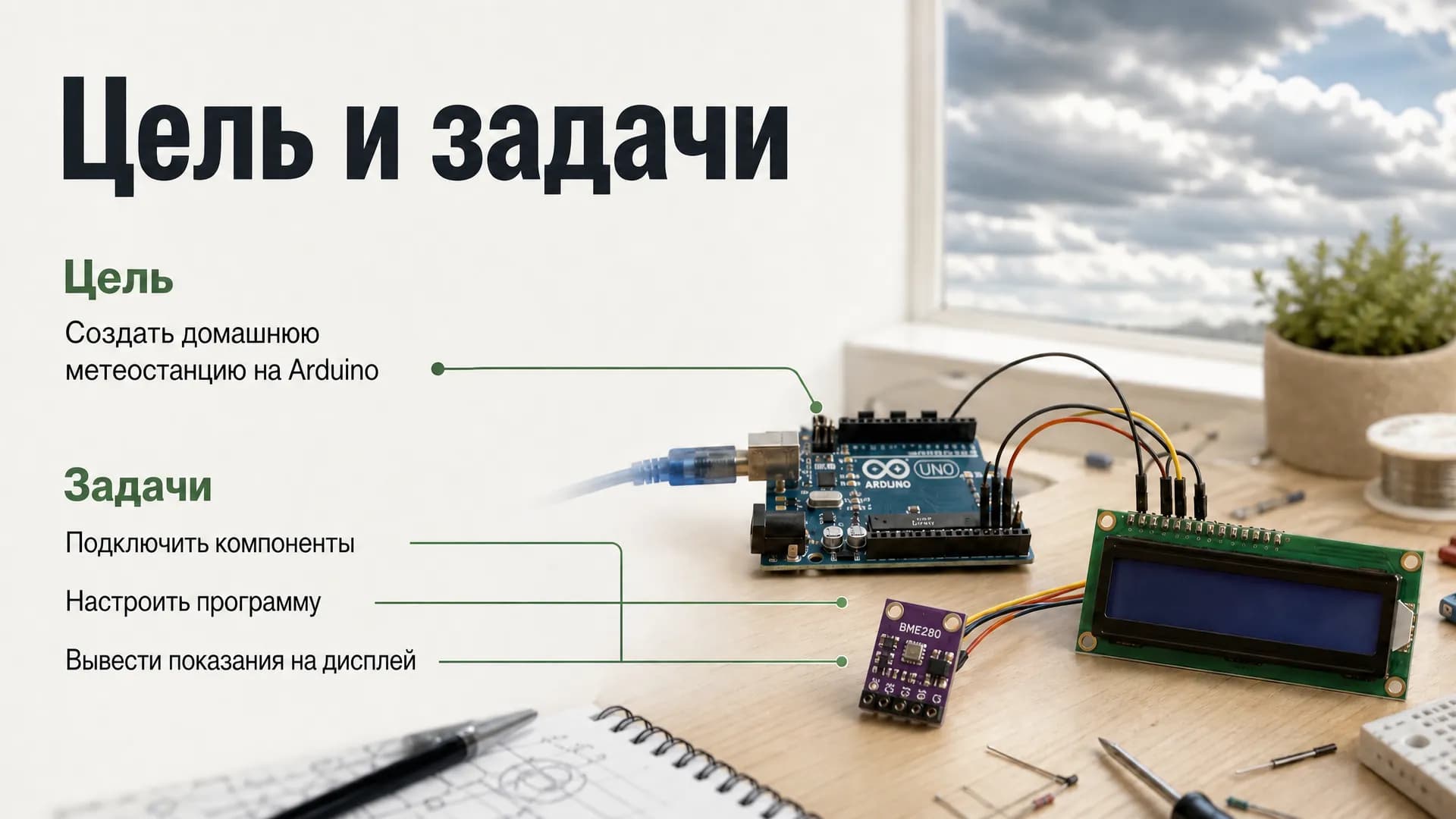
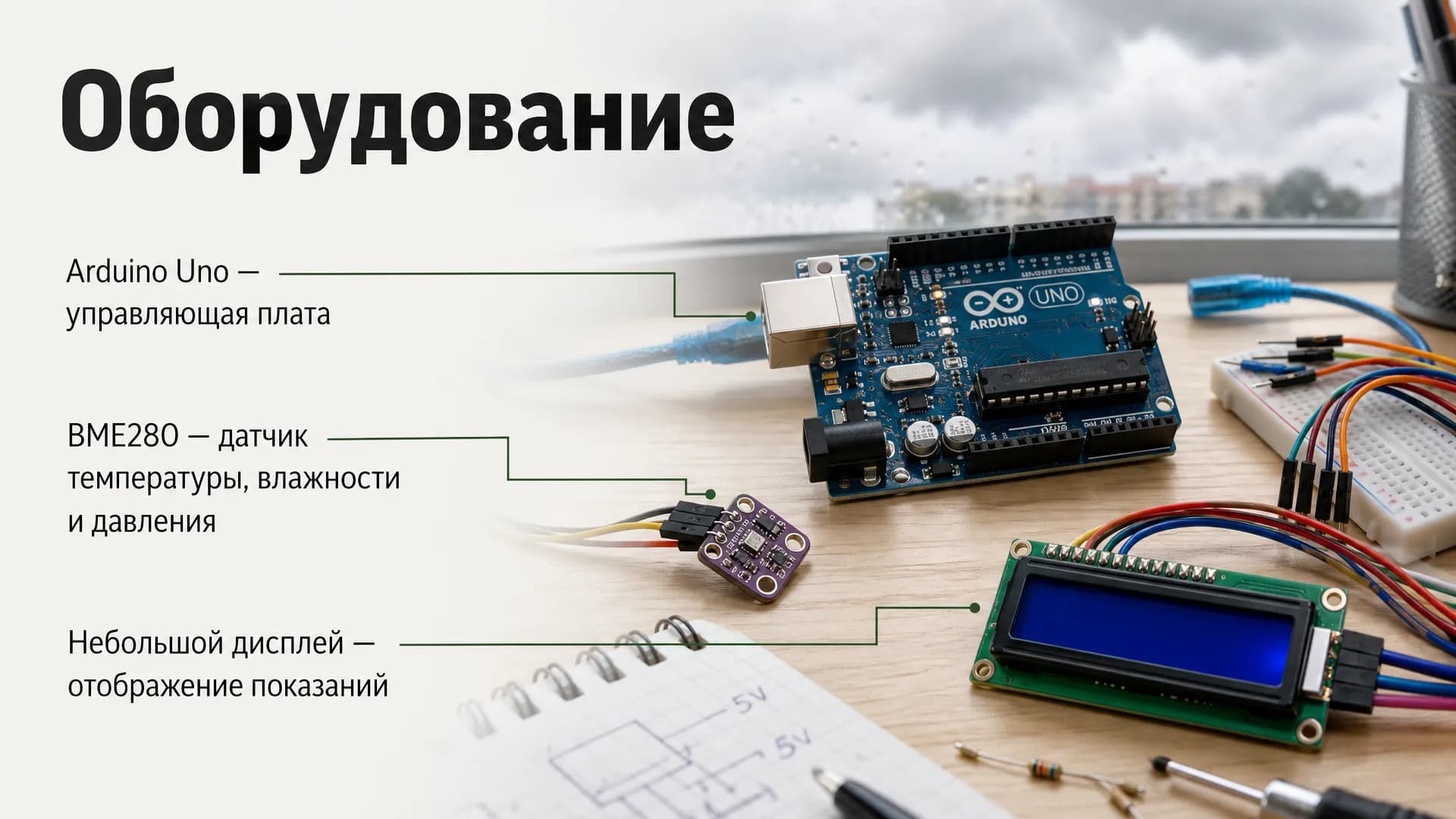
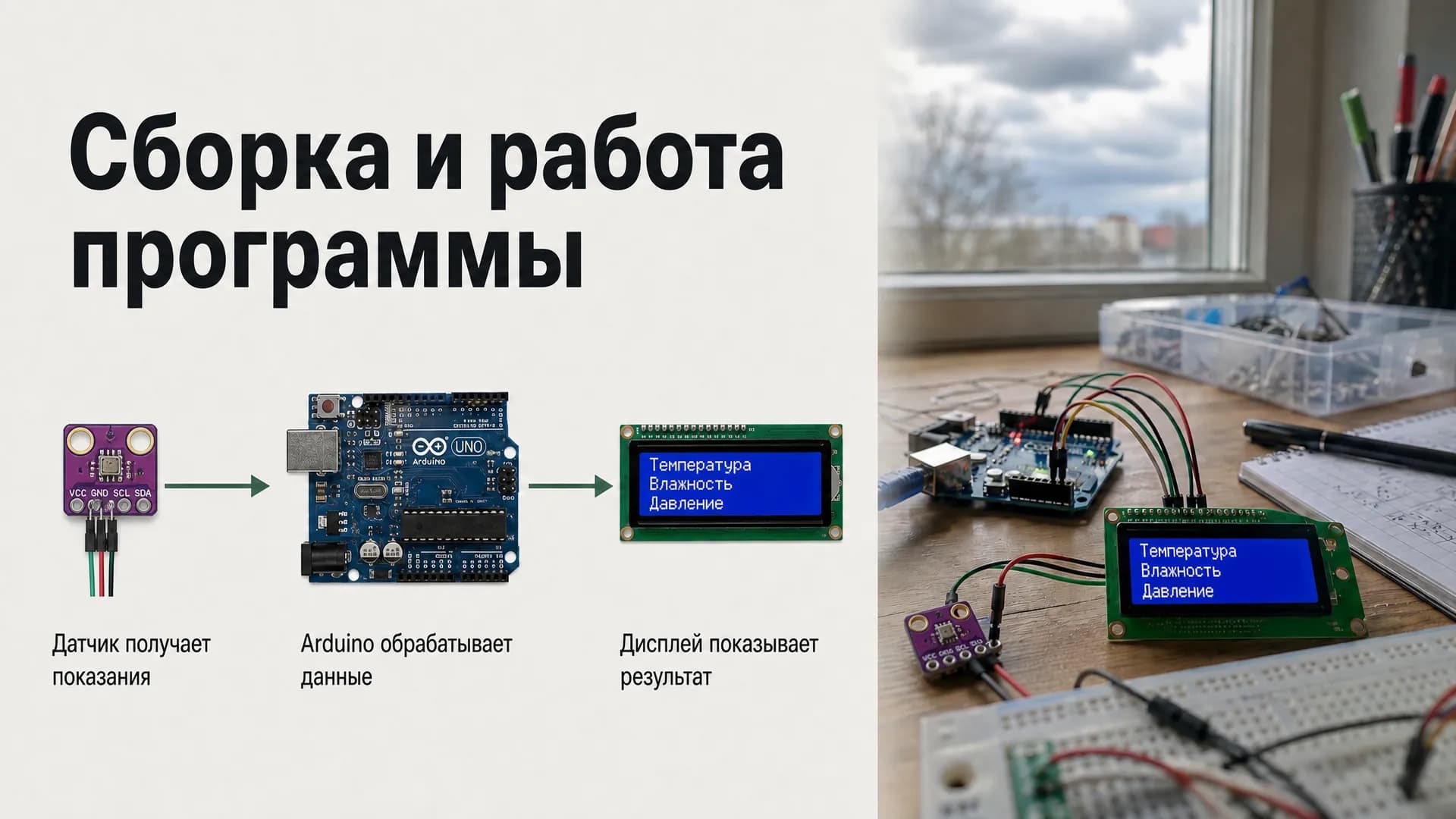
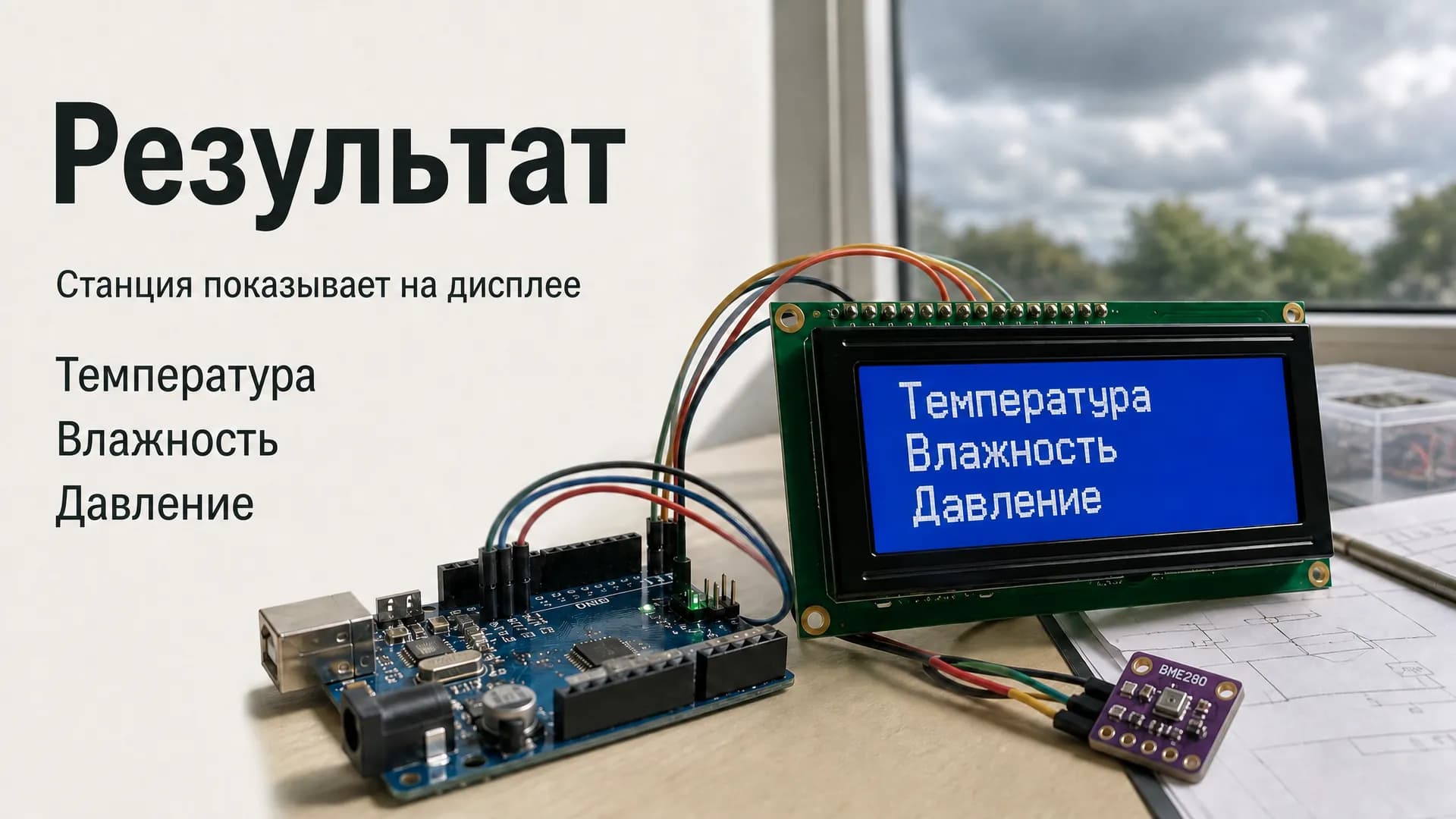
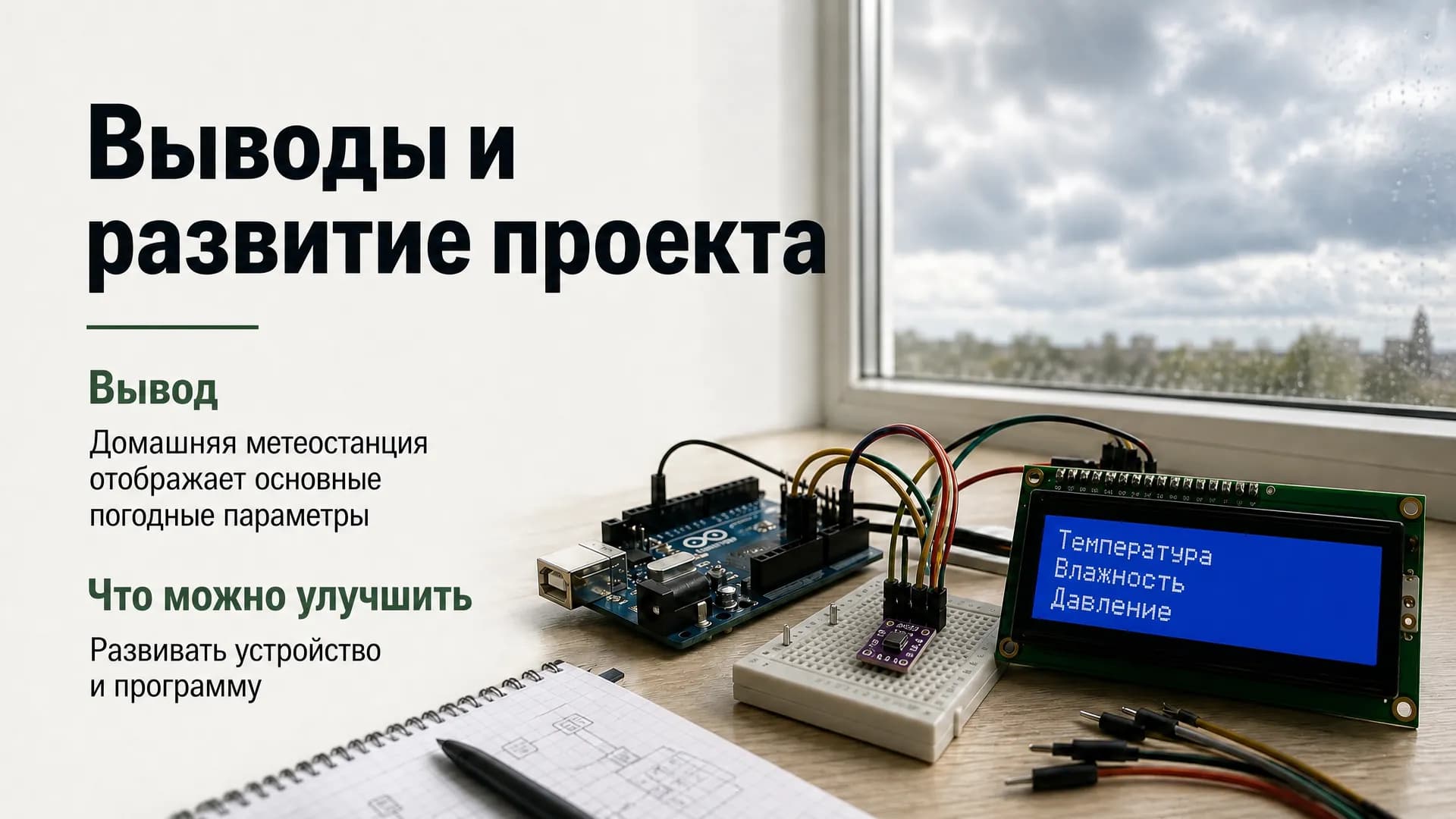
Презентация для защиты индивидуального проекта в 9 классе: «Домашняя метеостанция на Arduino». 8 слайдов, защита 5–7 минут перед комиссией учителей. Структура: титульный слайд — тема, автор (ученик 9 класса), руководитель (учитель информатики); актуальность; цель и задачи; оборудование — плата Arduino Uno, датчик температуры, влажности и давления BME280, небольшой дисплей; как собрана станция и как работает программа; результат — станция показывает на дисплее температуру, влажность и давление; выводы и что можно улучшить; финальный слайд «Спасибо за внимание». Не добавляй цифры и факты, которых нет в теме. Стиль: кинематографичная макросъёмка: плата, датчик и дисплей на рабочем столе у окна, за окном облачное небо, мягкий дневной свет, малая глубина резкости, на каждом слайде один крупный кадр.
В презентации восемь слайдов, и они идут в том же порядке, что и разделы в промпте: от «Домашняя метеостанция на Arduino» до «Спасибо за внимание».
На всех слайдах одна сцена: рабочий стол у окна, за окном облачное небо, как и просили в промпте. На слайде «Оборудование» к плате, датчику и дисплею проведены выноски с подписями. На слайде «Сборка и работа программы» путь данных показан схемой: датчик получает показания, Arduino обрабатывает данные, дисплей показывает результат.
У актуальности и выводов в промпте были только названия, без содержания, и это видно по слайдам. На слайде «Актуальность» общие фразы вроде «Погода меняется за окном», а на слайде «Выводы и развитие проекта» в пункте «Что можно улучшить» написано «Развивать устройство и программу». Для настоящей защиты эти формулировки стоит заменить своими.
Что пришлось исправить после генерации
После генерации семь из восьми слайдов презентации о метеостанции пришлось исправить. План и порядок слайдов совпали с промптом, но на изображениях нейросеть добавила то, чего в теме не было, хотя в промпте стояло «Не добавляй цифры и факты, которых нет в теме». На слайдах появились:
- анемометр и флюгер, хотя станция показывает только температуру, влажность и давление;
- датчики другого типа вместо BME280;
- выдуманные показания на дисплеях, например «24,6 °C» и «1013 гПа».
Все семь слайдов мы исправили в редакторе, описав правку словами. Анемометр и флюгер убрали, датчик на всех слайдах теперь показан маленькой платой BME280, а на дисплеях остались только подписи «Температура», «Влажность», «Давление». На слайде «Результат» подписи дисплея поставили в именительный падеж. Без правок обошёлся только слайд «Оборудование».
Просьба в теме не заменяет проверку. Нейросеть может добавить детали, которых нет в вашем проекте, в том числе на изображениях: лишние приборы, другие модели деталей, цифры на экранах. А комиссия может спросить о приборе, которого в вашей работе нет.
Как проверить презентацию перед защитой
Леппо не гарантирует точность фактов в сгенерированных слайдах. Перед защитой сверьте каждый слайд со своим проектом:
- Оборудование и материалы: те ли модели и детали, что в вашей работе, нет ли лишних приборов.
- Цифры в тексте и на изображениях экранов, графиков и шкал: каждая должна быть из вашего проекта.
- Титульный слайд: тема, автор и руководитель написаны так, как принято в вашей школе.
- Подписи на изображениях: правильные ли слова и падежи.
- Общие фразы в актуальности и выводах: замените их своими формулировками.
- Порядок слайдов: совпадает ли он с вашим выступлением.
Ошибку исправьте правкой слайда словами: опишите, что изменить в тексте, картинке или композиции. Для метеостанции правки звучали так: «Уберите анемометр, флюгер и белый корпус с жалюзи», «Белый датчик с решёткой замените маленькой фиолетовой платой датчика BME280», «Подписи на дисплее поставьте в именительный падеж». В конце каждой правки мы дописывали: «Текст слайда и остальное оформление не меняйте». Если правка не помогла, слайд можно перегенерировать или вернуть одну из прошлых версий. Не хватает слайда? В презентацию можно добавить новый слайд с помощью ИИ.
Как показать презентацию на защите
Презентацию можно скачать в PPTX (открывается в PowerPoint, Google Slides и Keynote), в PDF или набором изображений. Файл лучше заранее открыть на том компьютере, где пройдёт защита.
Генерация и некоторые ИИ-действия в редакторе оплачиваются токенами, стоимость видна до запуска. Если слайд не удалось создать, токены за него автоматически возвращаются на баланс. Тарифы указаны в блоке тарифов на главной.
Если презентация у вас уже есть в .pptx и ей нужен только новый дизайн, переделывать её с нуля не обязательно: достаточно загрузить файл. Подробности в статье как улучшить готовую презентацию.
Читайте также
- Как сделать презентацию с помощью нейросети
Презентация с помощью нейросети по шагам: тема, план, слайды, правки словами и скачивание в PPTX или PDF. Настоящий пример и то, чего нейросеть не сделает.
- Презентация к докладу: слайды, которые поддерживают рассказ
Какой должна быть презентация к докладу, как сделать её с помощью нейросети и что проверить перед выступлением. Пример к школьному докладу с промптом.
- Как улучшить готовую презентацию с помощью ИИ
Старую презентацию можно улучшить без переделки с нуля: загрузите .pptx, и Леппо обновит дизайн слайдов. Что подготовить заранее и что поправить потом.